
Hubungkan Claude
Setelah tersambung, Claude bisa membaca data dari akun platform yang Anda izinkan. Anda tidak perlu membuat API Key: Claude akan meminta Anda masuk ke Cuan Insight dan menyetujui aksesnya.
Sebelum mulai
Section titled “Sebelum mulai”- Minimal satu platform sudah tersambung dan aktif untuk AI.
- Fitur custom connector tersedia di paket Claude tertentu. Pada akun Claude tim atau perusahaan, biasanya hanya owner yang bisa menambahkannya.
1. Salin alamat koneksi dari Cuan Insight
Section titled “1. Salin alamat koneksi dari Cuan Insight”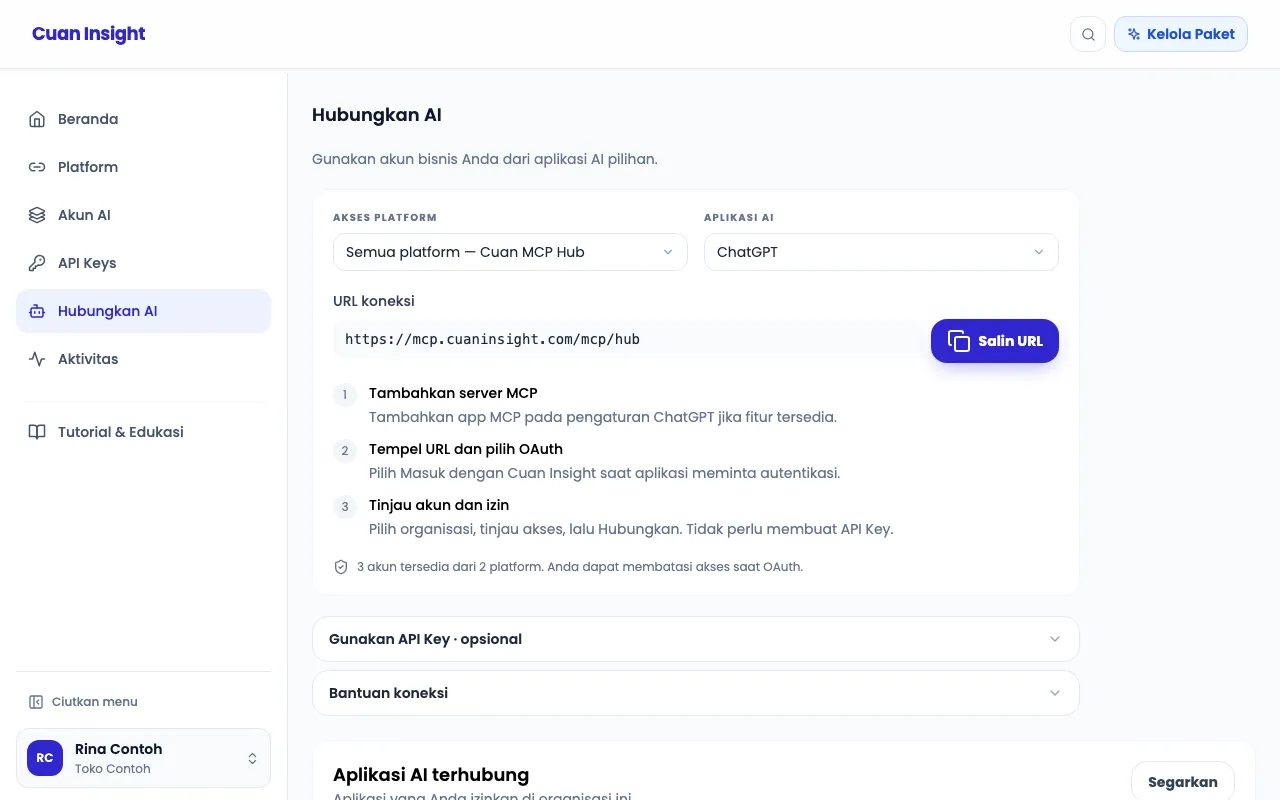
-
Di app Cuan Insight, buka menu Hubungkan AI.
-
Pada Aplikasi AI, pilih Claude. Biarkan Akses platform di Semua platform — Cuan MCP Hub, kecuali Anda hanya ingin menghubungkan satu platform.
-
Di bagian URL koneksi, klik Salin URL. Alamatnya seperti ini:
https://mcp.cuaninsight.com/mcp/hub
2. Tambahkan connector di Claude
Section titled “2. Tambahkan connector di Claude”-
Buka claude.ai, lalu buka Settings → Connectors.
-
Klik Add custom connector.
-
Isi nama, misalnya
Cuan Insight, lalu tempel URL tadi. Klik Add. -
Pada connector Cuan Insight, klik Connect. Halaman Cuan Insight terbuka.
3. Setujui akses di Cuan Insight
Section titled “3. Setujui akses di Cuan Insight”-
Halaman Hubungkan Claude ke Cuan Insight terbuka. Masuk ke Cuan Insight bila diminta.
-
Pada Organisasi, pilih organisasi yang datanya ingin dipakai.
-
Periksa ringkasan akun dan platform. Untuk membatasi, buka Lihat & batasi akses:
- hapus centang akun yang tidak boleh dipakai Claude;
- pilih Baca saja atau Baca dan tulis per akun. Bawaannya Baca saja.
-
Klik Hubungkan. Anda dikembalikan ke Claude.
4. Coba bertanya
Section titled “4. Coba bertanya”Buka percakapan baru di Claude, pastikan connector Cuan Insight aktif (lewat menu alat di kotak chat), lalu coba:
Tampilkan biaya iklan dan ROAS per kampanye Meta Ads 7 hari terakhir.
Mengubah atau mencabut akses
Section titled “Mengubah atau mencabut akses”- Akun baru yang Anda sambungkan tidak otomatis ikut terbaca Claude. Ulangi persetujuan dengan memutus lalu menyambungkan lagi connector di Claude.
- Untuk mencabut akses: di Cuan Insight buka Hubungkan AI, cari Claude di Aplikasi AI terhubung, klik Lihat lalu Cabut akses.
Ada kendala? Lihat AI tidak bisa tersambung.