Hubungkan ChatGPT
Setelah tersambung, ChatGPT bisa membaca data dari akun platform yang Anda izinkan. Anda tidak perlu membuat API Key: ChatGPT akan meminta Anda masuk ke Cuan Insight dan menyetujui aksesnya.
Sebelum mulai
Section titled “Sebelum mulai”- Minimal satu platform sudah tersambung dan aktif untuk AI.
- Menambahkan app MCP sendiri hanya tersedia di paket ChatGPT tertentu dan biasanya lewat versi web (chatgpt.com). Di akun ChatGPT tim atau perusahaan, admin mungkin perlu mengizinkannya.
1. Salin alamat koneksi dari Cuan Insight
Section titled “1. Salin alamat koneksi dari Cuan Insight”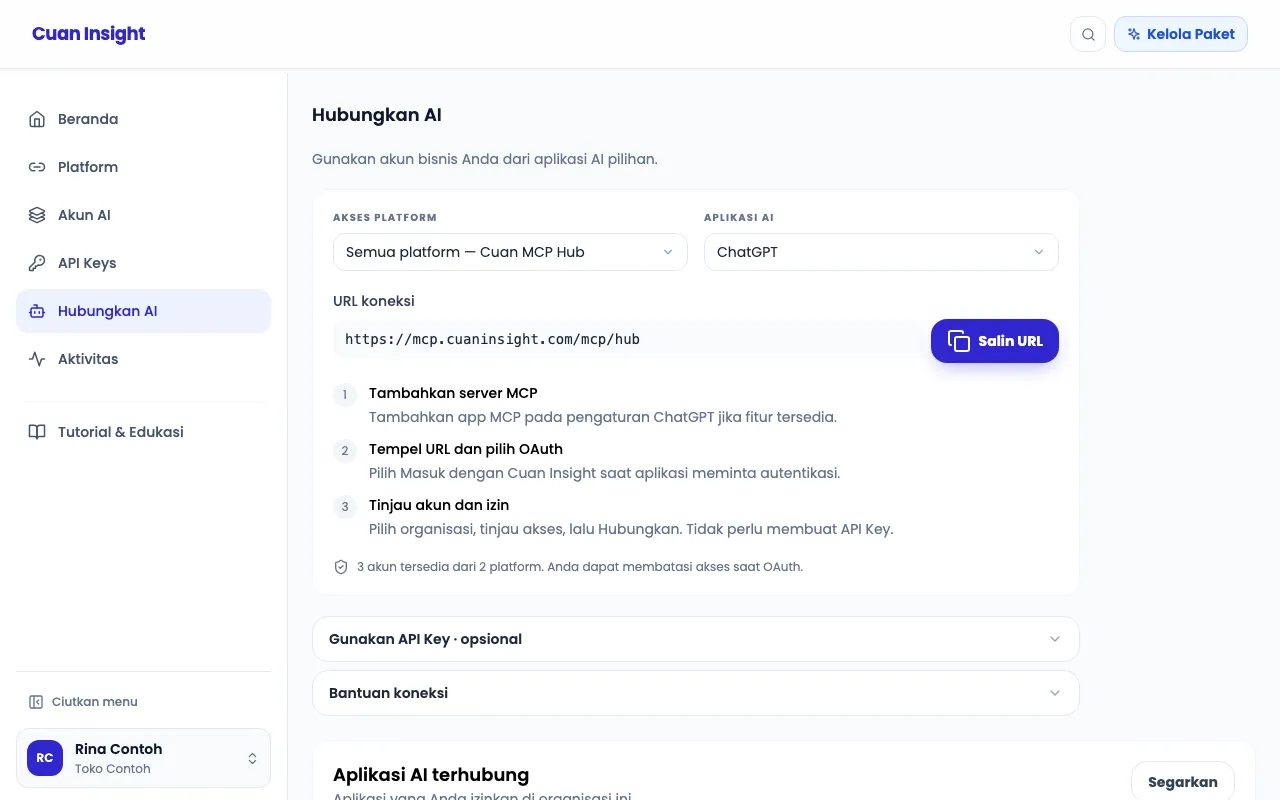
-
Di app Cuan Insight, buka menu Hubungkan AI.
-
Pada Aplikasi AI, pilih ChatGPT. Biarkan Akses platform di Semua platform — Cuan MCP Hub.
-
Di bagian URL koneksi, klik Salin URL:
https://mcp.cuaninsight.com/mcp/hub
2. Tambahkan app di ChatGPT
Section titled “2. Tambahkan app di ChatGPT”-
Di chatgpt.com, buka Settings → Apps & Connectors.
-
Buka Advanced settings dan aktifkan Developer mode.
-
Kembali ke Apps & Connectors, lalu klik Create.
-
Isi nama, misalnya
Cuan Insight, tempel URL tadi di kolom URL server MCP, dan pilih autentikasi OAuth. -
Centang pernyataan bahwa Anda mempercayai aplikasi ini, lalu klik Create. Halaman Cuan Insight terbuka.
3. Setujui akses di Cuan Insight
Section titled “3. Setujui akses di Cuan Insight”-
Halaman Hubungkan ChatGPT ke Cuan Insight terbuka. Masuk ke Cuan Insight bila diminta.
-
Pada Organisasi, pilih organisasi yang datanya ingin dipakai.
-
Untuk membatasi, buka Lihat & batasi akses, hapus centang akun yang tidak boleh dipakai, dan pilih Baca saja atau Baca dan tulis per akun. Bawaannya Baca saja.
-
Klik Hubungkan. Anda dikembalikan ke ChatGPT.
4. Coba bertanya
Section titled “4. Coba bertanya”Di percakapan baru, aktifkan app Cuan Insight dari menu alat (ikon + di kotak chat), lalu coba:
Bandingkan biaya iklan TikTok Ads dan Meta Ads bulan ini.
Aplikasi AI lain
Section titled “Aplikasi AI lain”Cursor, Codex, n8n dan aplikasi lain yang mendukung remote MCP dengan OAuth memakai cara yang sama: pilih aplikasinya di Hubungkan AI, salin URL, tambahkan sebagai server MCP, lalu setujui akses di Cuan Insight. Aplikasi yang tidak mendukung OAuth bisa memakai API Key (lihat Memberi AI akses ke akun).
Ada kendala? Lihat AI tidak bisa tersambung.