
Memberi AI akses ke akun
Menyambungkan platform belum otomatis membuat akunnya bisa dipakai AI. Admin memilih akun mana yang aktif untuk AI di halaman Akun AI. Jumlah akun yang bisa aktif dibatasi oleh slot di paket Anda.
Mengaktifkan akun untuk AI
Section titled “Mengaktifkan akun untuk AI”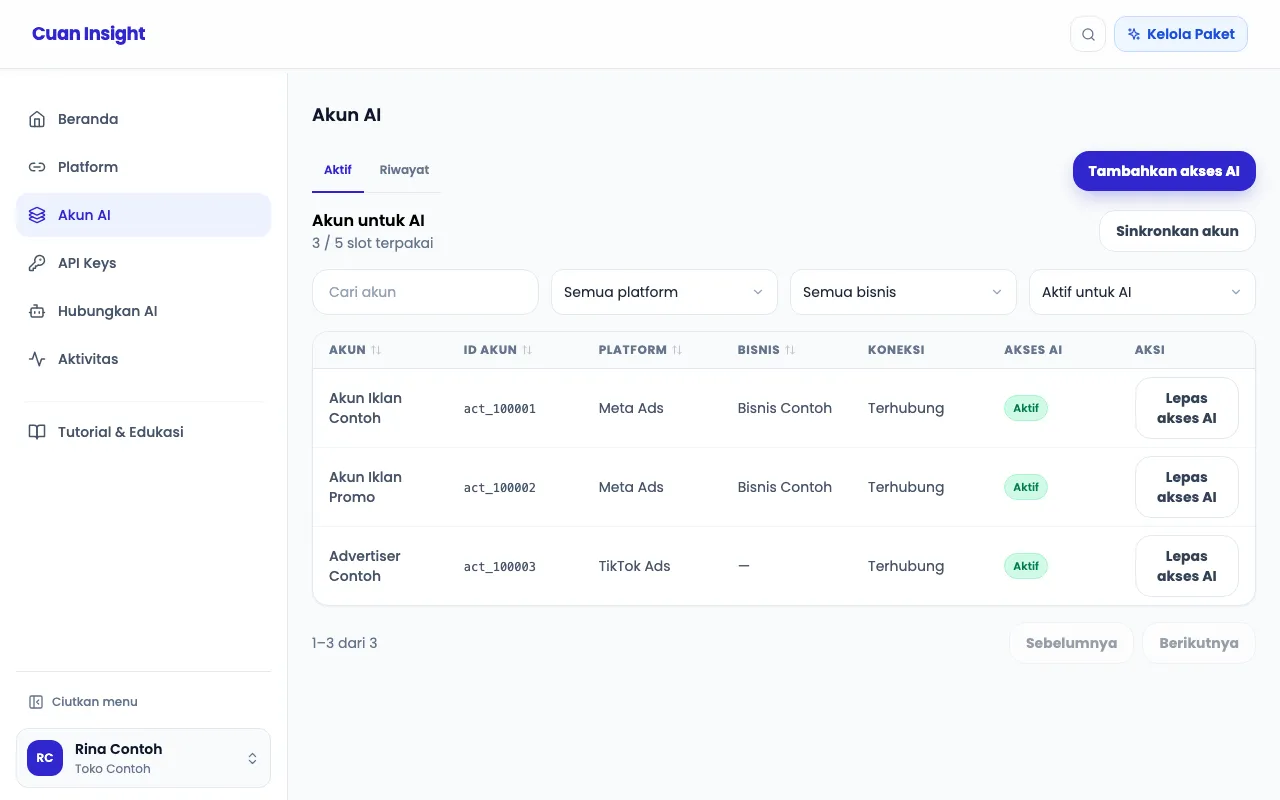
Hanya owner dan admin yang bisa membuka halaman ini.
-
Di menu kiri, klik Akun AI. Di bagian atas terlihat Akun untuk AI dan jumlah slot yang terpakai, misalnya 3 / 5 slot terpakai.
-
Klik Tambahkan akses AI. Muncul daftar Pilih akun untuk diberi akses AI.
-
Pada akun yang diinginkan, klik Tambahkan akses AI. Statusnya menjadi Aktif.
-
Klik Kembali ke akun aktif untuk melihat semua akun yang aktif.
Melepas akses
Section titled “Melepas akses”Klik Lepas akses AI pada akun, lalu Konfirmasi lepas akses. AI tidak bisa lagi memakai akun itu, tetapi koneksi platformnya tetap tersimpan dan slot langsung tersedia.
Kenapa akun tidak bisa ditambahkan?
Section titled “Kenapa akun tidak bisa ditambahkan?”| Pesan | Yang perlu dilakukan |
|---|---|
| Slot akun AI penuh. | Lepas akun lain, beli akun tambahan, atau naik paket. |
| Sambungkan platform dulu sebelum menambahkan akses AI. | Akun ini terputus. Klik Sambungkan pada barisnya. |
| Status koneksi Perlu disambungkan | Lihat Platform terputus. |
Akses untuk anggota tim
Section titled “Akses untuk anggota tim”Anggota tim hanya bisa memakai akun yang diizinkan admin saat mengundang atau lewat Kelola akses di halaman Anggota. Saat menghubungkan aplikasi AI, anggota bisa mengurangi akses itu, tetapi tidak bisa menambahnya.
Melihat aplikasi AI yang terhubung
Section titled “Melihat aplikasi AI yang terhubung”Buka Hubungkan AI dan gulir ke Aplikasi AI terhubung. Di sini terlihat setiap aplikasi AI yang pernah Anda izinkan, jumlah akun dan platformnya, serta jenis izinnya (Baca saja, Baca dan tulis atau Izin per akun).
Klik Lihat untuk melihat rinciannya, atau Cabut akses untuk memutus aplikasi tersebut. Koneksi platform dan API Key tidak ikut terhapus.
Aktivitas
Section titled “Aktivitas”Menu Aktivitas menampilkan Riwayat akses aplikasi AI: kapan akses diberikan atau dicabut, dan untuk aplikasi apa. Admin juga melihat log permintaan yang memakai API Key, beserta statusnya (Permintaan berhasil / Permintaan gagal).
API Key (opsional)
Section titled “API Key (opsional)”Claude, ChatGPT dan sebagian besar aplikasi AI tidak memerlukan API Key karena memakai login (OAuth). API Key hanya untuk aplikasi atau otomasi yang tidak mendukung login, misalnya server MCP yang Anda jalankan sendiri.
-
Buka API Keys, lalu klik Buat API Key.
-
Isi Nama key (misalnya Asisten Marketing), pilih Akses key (Baca saja atau Baca dan tulis), Platform, dan akun yang boleh dipakai.
-
Klik Buat API Key, lalu klik Salin Key dan simpan di tempat aman.
-
Klik Saya Sudah Menyimpan.